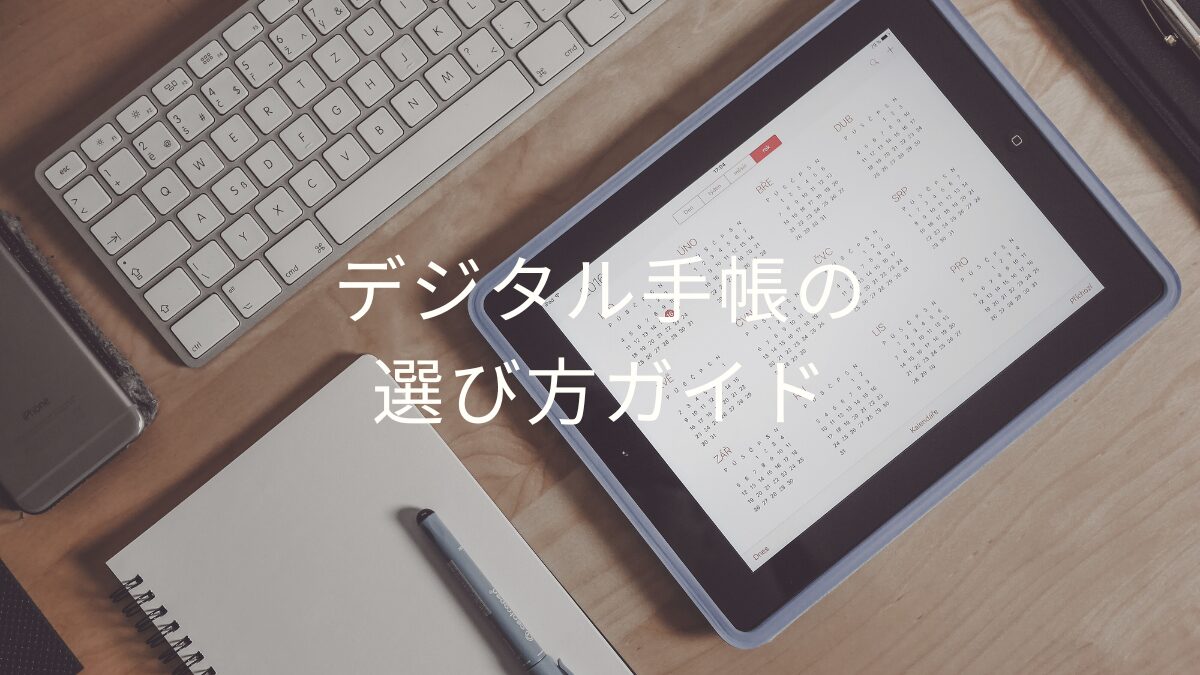
これまで、紙の手帳についての記事を書いてきましたが、
今日はデジタル手帳(デジタルプランナー)についてお話ししようと思います。
1.デジタル手帳(デジタルプランナー)ってなに?
デジタルプランナーは、iPadやタブレット、スマホ上で使える手帳アプリです。
紙同様に書き込める手帳形式から、
カレンダー連携やリマインダー機能が備わっているものまで多彩。
手書き感覚を保ちつつ、スマートな管理ができるのが特徴です。
ペンツールやテンプレート、音声・画像の埋め込みなど、紙にはない便利な機能も盛り込まれています。
2.紙手帳との比較:メリット・デメリット
- メリット
- 編集が簡単:予定の移動や削除もワンタップでOK。
- 持ち物を減らせる:重い手帳や文具を持ち歩く必要がありません。
- データ連携がスムーズ:カレンダーアプリと共有でき、リマインド通知も可能。
- 検索・バックアップ機能付き:文字検索やクラウド保存で記録の紛失がありません。
- デメリット
- 機器とバッテリーが必要:充電切れや故障リスクあり。
- 手書きの温かみが薄れる:紙の触感やインクのにじみなどが楽しみにくい面も。
- 初期設定に時間がかかる場合あり:テンプレート選びなどに慣れが必要です。
3.おすすめアプリ3選+特徴比較
以下の3アプリは、初心者にも取り入れやすく、基本機能が充実しています。
| アプリ名 | 特徴 | 無料/有料 | オススメの人 |
| Goodnotes 6 | 手書きメモに優れ、テンプレート豊富 | 無料+課金 | ノートのように自由に書きたい人 |
| Notion | テキスト中心、タスク管理やデータベースが得意 | 無料プランあり | 多機能に使いこなしたい人 |
| Todoist | タスク管理特化型アプリ | 無料プランあり | 仕事とスケジュールをタスク形式で整理したい人 |
簡単に言えば、
自由に書くならGoodNotes、
情報整理ならNotion、
タスク中心ならTodoistです。
画面に慣れるまで、1〜2アプリから始めてみるのが良いでしょう。
4.基本的な使い方とカスタマイズの楽しみ方
- テンプレート選びからスタート
- 月間/週間/デイリーのテンプレートを1セット選んでみましょう。まずはシンプルなものから始めて、慣れてきたらかわいいデザインや色分けテンプレートにカスタマイズしていくと楽しいです。
- 手書きとテキスト入力の併用
- 見出しや重要なメモは手書きで、長文タスクなどはテキスト入力をすると視認性◎。GoodNotesのペン太さや色を変えるだけで、ページが華やかになります。
- リンク&内部リマインダー
- Notionではページ同士をリンクさせたり、Todoistではタスクにリマインドをつけることも可能です。項目を関連付けて整理するのに便利です。
- 装飾やアイコン活用
- 好きな写真やアイコンを貼って、気分に合わせた手帳に仕上げられます。テンプレートを自分風にアレンジする楽しみも◎。
5.習慣化のコツ
- 毎朝5分使って1日の計画を整える習慣
- 起きたらすぐ、今日やることを書き出すと頭がスッキリします。
- 週に一度、1週間分をレビューする時間を確保
- 好きなカフェで15分、先週の振り返り&来週のプラン構成を行うことで習慣が続きやすくなります。
- 付箋やメモアプリで気づきを逃さない
- 起き出したアイデアや気になることは、すぐに予備ページや付箋に書き留めておくと整理がスムーズに。
- 手帳のデザインを楽しむ
- 可愛いテンプレートや色ペンはいくつか用意して、気分やシーンに合わせて切り替えると楽しく続けられます。
6.まとめ:デジタルならではの可能性
- 初めてでも始めやすい理由
- テンプレートを選ぶだけで使い始められるシンプルさあり。
- 紙と比べたメリット
- 編集の楽さ、検索やデータ連携、バックアップ機能などで抜群の利便性。
- まずはアプリ1つから始めればOK
- GoodNotesなど1つをじっくり使ってから、必要に応じてタスク管理系や情報整理系に広げていくのがおすすめ。
最初は慣れないこともあるかもしれませんが、
自分のペースで試していけばきっと「これだ!」と思える使い方が見つかるはず!!
手帳のカタチは人それぞれ。
アナログもデジタルも、自分が心地いいと思える方法で、毎日をちょっと整えていきましょう。
本日も最後までお読みいただきありがとうございました!!

コメント